


前言
在用Deepin用户界面的时候,做的是真心的好看,界面效果是真的美观简洁,没有那些花哨的特效,就是刚开始还有点不习惯的,尽量安装的时候电脑配置稍微高一点的, Deepin 还是比较吃配置的,稳定性不太好的,可能版本发布过于匆忙导致漏洞没有补上而造成系统不稳定的。
简介
简单的了解下,想了解更多,可以去搜索的。
Deepin是由中国软件公司Deepin Ltd.开发的Deepin Linux发行版(也是Linux基金会的成员)的默认桌面(实际上是专门为其创建的)。
Deepin为GNOME Shell,Cinnamon和Unity桌面提供了一个有吸引力的替代方案。与传统的Linux桌面相比,它有许多不同之处。这导致了其独特的用户体验。
Deepin不仅仅是一个桌面外壳。已经创建了一系列第一方应用程序,可以使用它们,包括一个合格的文本编辑器和多选项卡终端,以及屏幕录像机,屏幕截图实用程序和Microsoft Paint绘图程序。
下载路径地址
深度Deepin操作系统下载:http://www.deepin.org/download/
或本地下载地址:deepin深度操作系统 15.10 正式版 64/32位
深度系统Deepin Linux V15.11 绿色版(原版打包) 64位
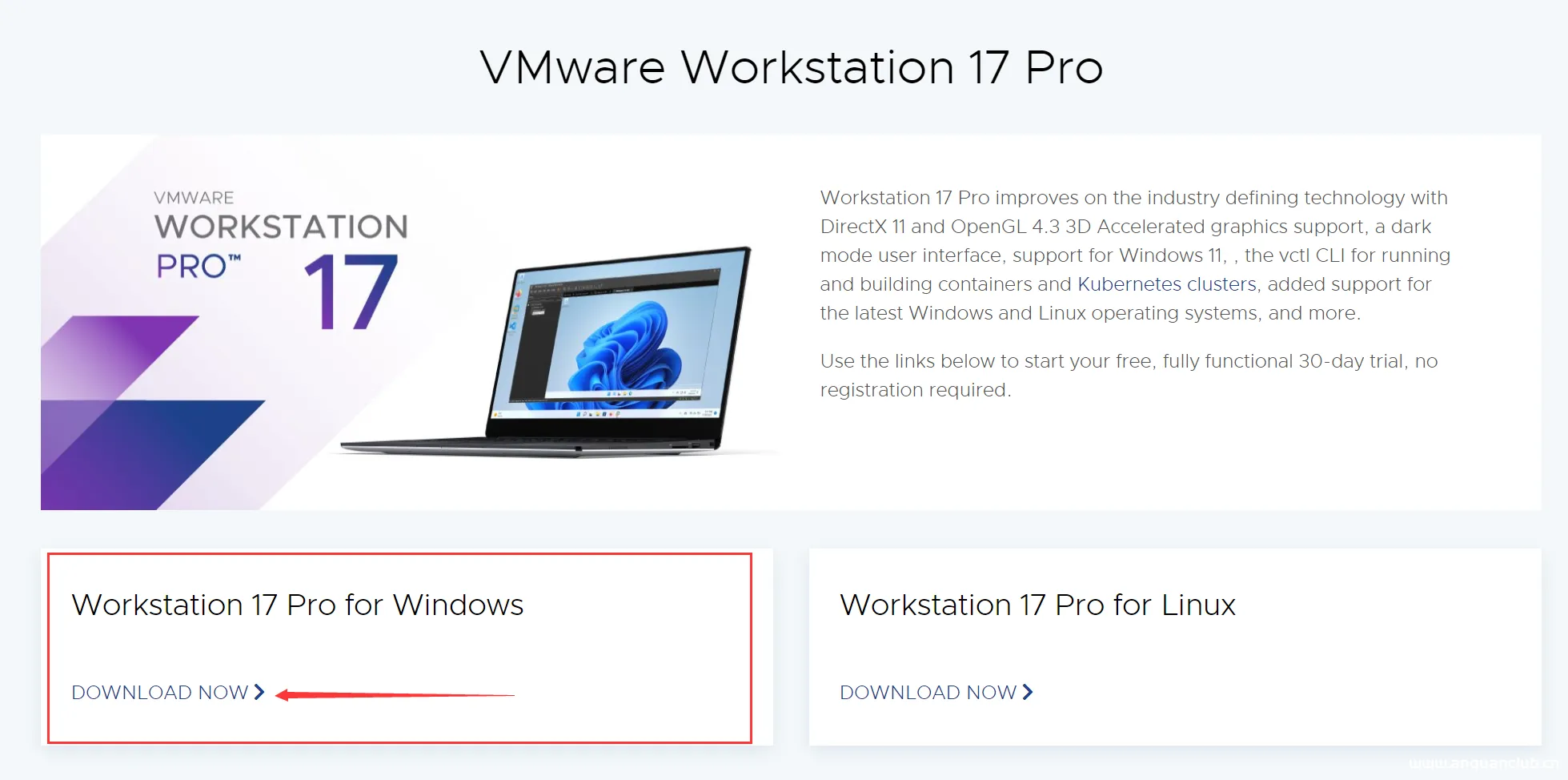
VMware Workstation Pro 15虚拟机 v15.5.2 中文精简永久激活版(免密钥+教程)
VMware Workstation Pro 15.5.2虚拟机 中文免费版(附注册机+许可证密钥+激活教程)
![图片[1]-VMware15安装深度Deepin详细教程(图文)_VMware-渗透云记 - 专注于网络安全与技术分享](https://b.encenc.com/wp-content/uploads/2022/06/fba72891f5e0.jpg)
点击创建新的虚拟机
![图片[2]-VMware15安装深度Deepin详细教程(图文)_VMware-渗透云记 - 专注于网络安全与技术分享](https://b.encenc.com/wp-content/uploads/2022/06/b1464e47f974.jpg)
选择典型安装,下一步
![图片[3]-VMware15安装深度Deepin详细教程(图文)_VMware-渗透云记 - 专注于网络安全与技术分享](https://b.encenc.com/wp-content/uploads/2022/06/d76b090d8e60.jpg)
选择稍后安装操作系统,下一步
![图片[4]-VMware15安装深度Deepin详细教程(图文)_VMware-渗透云记 - 专注于网络安全与技术分享](https://b.encenc.com/wp-content/uploads/2022/06/c1e5600130ac.jpg)
选择Linux系统类型,版本选择Ubuntu64位,下一步
![图片[5]-VMware15安装深度Deepin详细教程(图文)_VMware-渗透云记 - 专注于网络安全与技术分享](https://b.encenc.com/wp-content/uploads/2022/06/9d4b77726460.jpg)
新建虚拟机命名,下一步
![图片[6]-VMware15安装深度Deepin详细教程(图文)_VMware-渗透云记 - 专注于网络安全与技术分享](https://b.encenc.com/wp-content/uploads/2022/06/c83d387e669d.jpg)
指定磁盘容量,下一步
![图片[7]-VMware15安装深度Deepin详细教程(图文)_VMware-渗透云记 - 专注于网络安全与技术分享](https://b.encenc.com/wp-content/uploads/2022/06/b41cef7f163f.jpg)
点击自定义硬件
![图片[8]-VMware15安装深度Deepin详细教程(图文)_VMware-渗透云记 - 专注于网络安全与技术分享](https://b.encenc.com/wp-content/uploads/2022/06/e22469c2d1a9.jpg)
下面根据电脑的实际情况自定义配置硬件内存:创建的虚拟机分配合适的内存
![图片[9]-VMware15安装深度Deepin详细教程(图文)_VMware-渗透云记 - 专注于网络安全与技术分享](https://b.encenc.com/wp-content/uploads/2022/06/a66f71603e85.jpg)
处理器:CPU数量以及核数与电脑实际的情况一致
![图片[10]-VMware15安装深度Deepin详细教程(图文)_VMware-渗透云记 - 专注于网络安全与技术分享](https://b.encenc.com/wp-content/uploads/2022/06/660650a799ef.jpg)
新CD/DVD(SATA):指定要使用的深度(Deepin)ISO镜像文件
![图片[11]-VMware15安装深度Deepin详细教程(图文)_VMware-渗透云记 - 专注于网络安全与技术分享](https://b.encenc.com/wp-content/uploads/2022/06/59f3eb5ca41e.jpg)
网络适配器:选择桥接模式
![图片[12]-VMware15安装深度Deepin详细教程(图文)_VMware-渗透云记 - 专注于网络安全与技术分享](https://b.encenc.com/wp-content/uploads/2022/06/460c2e423de3.jpg)
然后点击关闭后 点击完成
开始在虚拟机安装点击开启此虚拟机
![图片[13]-VMware15安装深度Deepin详细教程(图文)_VMware-渗透云记 - 专注于网络安全与技术分享](https://b.encenc.com/wp-content/uploads/2022/06/48304aadb08b.jpg)
启动安装install deepin
![图片[14]-VMware15安装深度Deepin详细教程(图文)_VMware-渗透云记 - 专注于网络安全与技术分享](https://b.encenc.com/wp-content/uploads/2022/06/9dab22bc1010.jpg)
选择语言,下一步
![图片[15]-VMware15安装深度Deepin详细教程(图文)_VMware-渗透云记 - 专注于网络安全与技术分享](https://b.encenc.com/wp-content/uploads/2022/06/98fb307f74d6.jpg)
点击同意
![图片[16]-VMware15安装深度Deepin详细教程(图文)_VMware-渗透云记 - 专注于网络安全与技术分享](https://b.encenc.com/wp-content/uploads/2022/06/1c7ae7a23c44.jpg)
创建用户
![图片[17]-VMware15安装深度Deepin详细教程(图文)_VMware-渗透云记 - 专注于网络安全与技术分享](https://b.encenc.com/wp-content/uploads/2022/06/1de1ee56bf46.jpg)
选择时区
![图片[18]-VMware15安装深度Deepin详细教程(图文)_VMware-渗透云记 - 专注于网络安全与技术分享](https://b.encenc.com/wp-content/uploads/2022/06/1aed04b1c032.jpg)
指定磁盘,点击开始安装
![图片[19]-VMware15安装深度Deepin详细教程(图文)_VMware-渗透云记 - 专注于网络安全与技术分享](https://b.encenc.com/wp-content/uploads/2022/06/4d0ac3391366.jpg)
正在安装
![图片[20]-VMware15安装深度Deepin详细教程(图文)_VMware-渗透云记 - 专注于网络安全与技术分享](https://b.encenc.com/wp-content/uploads/2022/06/5a7e345efd16.jpg)
安装成功
![图片[21]-VMware15安装深度Deepin详细教程(图文)_VMware-渗透云记 - 专注于网络安全与技术分享](VMware15安装深度Deepin详细教程(图文)_VMware/2020052515044050.jpg)
到此这篇关于VMware15安装深度Deepin详细教程(图文)的文章就介绍到这了,更多相关VMware15安装深度Deepin内容请搜索安全小天地以前的文章或继续浏览下面的相关文章希望大家以后多多支持安全小天地!








请登录后查看评论内容