


前言
- crond是一个linux下的定时执行工具(相当于windows下的scheduled task),可以在无需人工干预的情况下定时地运行任务。crond工具提供crontab命令来设置定时任务,属于守护进程,只能精确到分钟,可以设定周期性执行Linux命令或者Shell脚本,每分钟crond都会检查是否有定时任务需要执行
- 本次实验系统为CentOS 7
操作步骤
(1) 检查crond工具是否安装
yum list installed | grep crontabs

若未安装,则使用如下所示命令安装
sudo yum install crontabs
(2) 检查crond服务是否开启由于是CentOS7所以使用 systemctl 命令,而非 service 命令
systemctl status crond.service

若未开启,则使用如下所示命令开启服务
sudo systemctl start crond.service
(3) 使用crond工具创建任务计划crontab命令使用方法
Usage:
 crontab [options] file
 crontab [options]
 crontab -n [hostname]

Options:
 -u <user> define user
 -e   edit user's crontab
 -l   list user's crontab
 -r   delete user's crontab
 -i   prompt before deleting
 -n <host> set host in cluster to run users' crontabs
 -c   get host in cluster to run users' crontabs
 -s   selinux context
 -x <mask> enable debugging
 # 注意 crontab -r 是删除用户的所有定时任务(慎用!)
可以通过 /etc/crontab 文件查看任务定义格式和设定任务执行环境
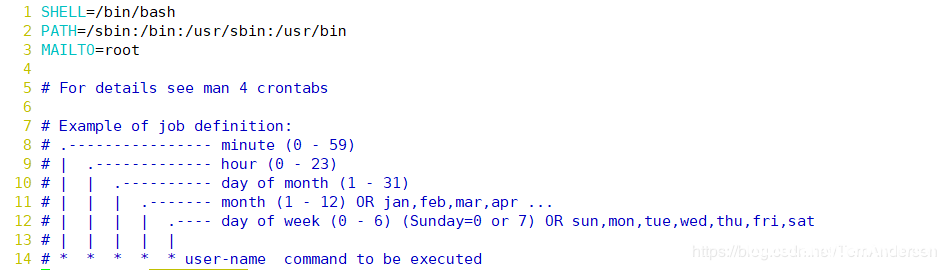
以“每分钟定时将日期写入指定文件中”为例
方法1:使用crontab命令编辑当前用户定时任务(立即生效)**
crontab -e
在编辑器中插入如下指令(注意此时不要追加用户,否则无法执行,因为此方法是直接设置当前用户的定时任务)
*/1 * * * * date >> /home/TomAndersen/currentDate
检查插入结果
[tomandersen@hadoop101 bin]$ crontab -l
*/1 * * * * date >> /home/TomAndersen/currentDate
方法2:编辑 /etc/crontab 文件,按照格式插入(生效较慢)**
*/1 * * * * tomandersen date >> /home/TomAndersen/currentDate
(4) 检查是否设置成功
[tomandersen@hadoop101 bin]$ cat /home/TomAndersen/currentDate
2020年 02月 09日 星期日 18:12:01 CST
2020年 02月 09日 星期日 18:13:01 CST
2020年 02月 09日 星期日 18:14:01 CST
2020年 02月 09日 星期日 18:15:01 CST
2020年 02月 09日 星期日 18:16:02 CST
2020年 02月 09日 星期日 18:17:01 CST
2020年 02月 09日 星期日 18:18:01 CST
2020年 02月 09日 星期日 18:19:01 CST
2020年 02月 09日 星期日 18:20:01 CST
总结
以上所述是小编给大家介绍的Linux中使用crond工具创建定时任务,希望对大家有所帮助!
© 版权声明
渗透云记的技术文章仅供参考,此文所提供的信息只为网络安全人员对自己所负责的网站、服务器等(包括但不限于)进行检测或维护参考,未经授权请勿利用文章中的技术资料对任何计算机系统进行入侵操作。利用此文所提供的信息而造成的直接或间接后果和损失,均由使用者本人负责。
渗透云记拥有对此文章的修改、删除和解释权限,如转载或传播此文章,需保证文章的完整性,未经允许,禁止转载!
本文所提供的工具仅用于学习,禁止用于其他,请在24小时内删除工具文件!!!访问本博客请务必遵守有关互联网的相关法律、规定与规则。一旦您访问本博客,即表示您已经知晓并接受了此声明通告。详情见本站的“免责声明”如果有侵权之处请第一时间联系我们删除。敬请谅解!E-mail:admin@encenc.com
THE END





相关推荐











请登录后查看评论内容