


第一步:
在VMware里,依次点击”编辑“ – ”虚拟网络编辑器“,如下图,我选择的是NAT模式: 以下VMnet2为配置
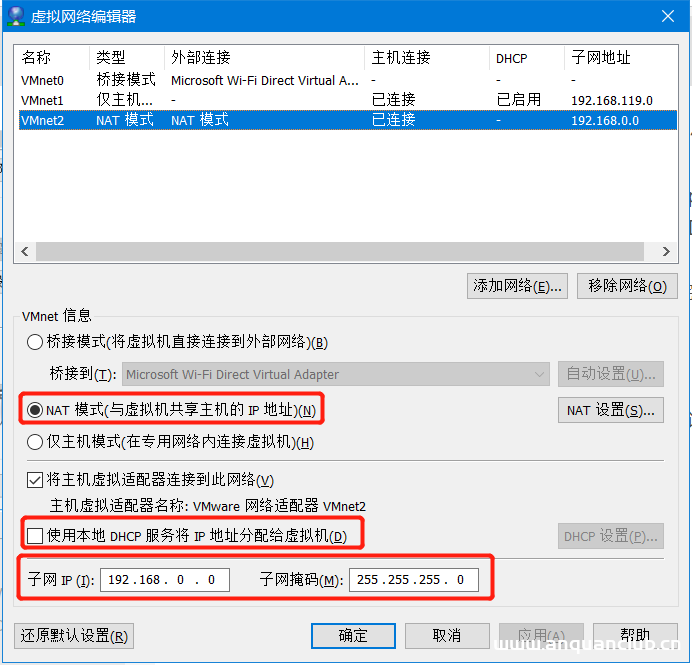
其中子网ip随便写,子网掩码自己计算,如果不太熟悉就完全配置和我一样就行
A类默认的子网掩码:255.0.0.0
B类默认的子网掩码:255.255.0.0
C类默认的子网掩码:255.255.255.0
为了使用静态IP将: 使用本地DHCP服务将IP地址分配给虚拟机 取消(默认是选择状态)
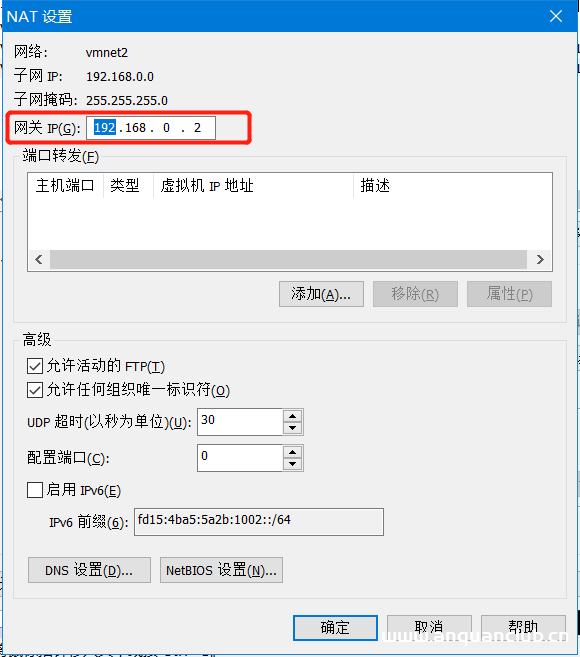
点击NAT设置
将网关ip记住如下图,最后配置虚拟机ip文件所用
应用
第二步: 进入虚拟机
以root权限登陆centos8并编辑vi /etc/sysconfig/network-scripts/ifcfg-ens33这个文件,效果如下:
TYPE=Ethernet
PROXY_METHOD=none
BROWSER_ONLY=no
BOOTPROTO=static #注意设置为static静态
DEFROUTE=yes
IPV4_FAILURE_FATAL=no
IPV6INIT=yes
IPV6_AUTOCONF=yes
IPV6_DEFROUTE=yes
IPV6_FAILURE_FATAL=no
IPV6_ADDR_GEN_MODE=stable-privacy
NAME=ens33
UUID=aa18fb34-fea8-4fff-83a4-1ebed631beff
DEVICE=ens33
ONBOOT=yes #这里如果为no的话就改为yes,表示网卡设备自动启动
GATEWAY=192.168.0.2 #这里的网关地址就是上一步获取到的那个网关地址
IPADDR=192.168.0.150 #再网关的范围内随意写
NETMASK=255.255.255.0 #子网掩码
DNS1=8.8.8.8 #DNS1这里用谷歌,
DNS2=223.6.6.6 #DNS2用阿里
然后 :wq保存退出
第三步: 刷新网卡配置
CentOS 8 使用 : nmcli c reload
CentOS7 使用 /etc/init.d/network restart
总结
以上所述是小编给大家介绍的CentOS 8 VMware虚拟机设置静态ip网卡上网,希望对大家有所帮助,如果大家有任何疑问请给我留言,小编会及时回复大家的。在此也非常感谢大家对安全小天地网站的支持!
如果你觉得本文对你有帮助,欢迎转载,烦请注明出处,谢谢!
© 版权声明
渗透云记的技术文章仅供参考,此文所提供的信息只为网络安全人员对自己所负责的网站、服务器等(包括但不限于)进行检测或维护参考,未经授权请勿利用文章中的技术资料对任何计算机系统进行入侵操作。利用此文所提供的信息而造成的直接或间接后果和损失,均由使用者本人负责。
渗透云记拥有对此文章的修改、删除和解释权限,如转载或传播此文章,需保证文章的完整性,未经允许,禁止转载!
本文所提供的工具仅用于学习,禁止用于其他,请在24小时内删除工具文件!!!访问本博客请务必遵守有关互联网的相关法律、规定与规则。一旦您访问本博客,即表示您已经知晓并接受了此声明通告。详情见本站的“免责声明”如果有侵权之处请第一时间联系我们删除。敬请谅解!E-mail:admin@encenc.com
THE END





相关推荐










请登录后查看评论内容