


这篇文章主要介绍了windows10 系统配置nginx文件服务器的图文教程,本文图文并茂给大家介绍的非常详细,具有一定的参考借鉴价值,需要的朋友可以参考下
Nginx官网下载Windows版本的Nginx:
http://nginx.org/en/download.html
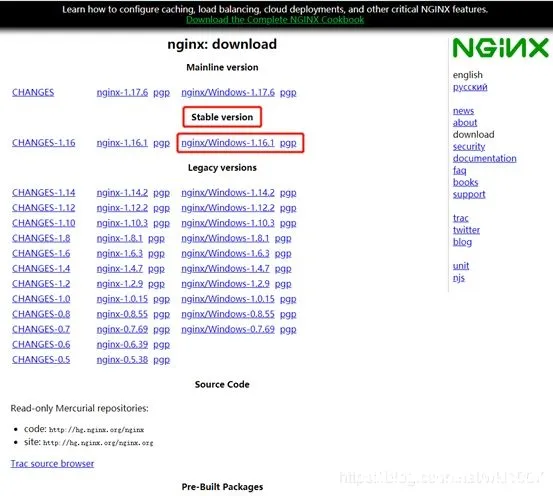
将下载的软件包进行解压:
注意:
解压包的路径不能包含中文字符,否则Nginx服务启动不了
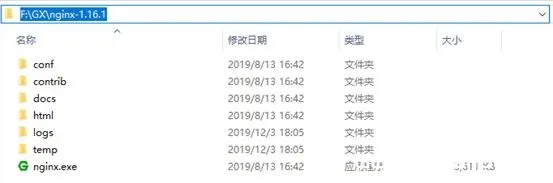
启动Nginx服务:
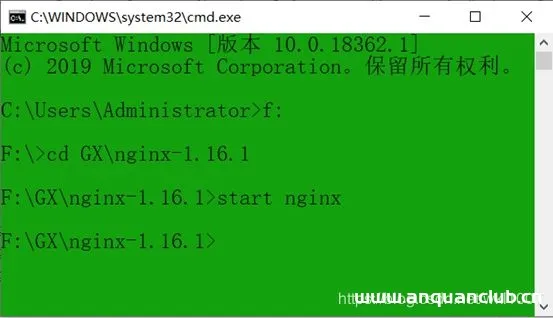
“Windows键+R键”打开运行,输入”cmd”进入”Dos终端”
C:\Users\Administrator>f:
F:\>cd GX\nginx-1.16.1
# 启动命令
F:\GX\nginx-1.16.1>start nginx
F:\GX\nginx-1.16.1>
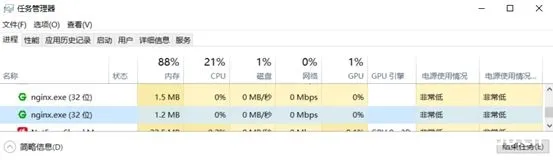
服务启动成功后,在任务管理器中会有两个”nginx”进程
修改配置文件,重启Nginx
在”nginx.conf”文件”HTTPS server块”上方新增以下几行
# 添加文件管理器
# 显示目录
autoindex on;
# 显示文件大小
autoindex_exact_size on;
# 显示文件时间
autoindex_localtime on;

server {
listen    8888;
server_name localhost ;
# 本地文件路径
# 注意不能直接以整个逻辑磁盘F:\ 为目录路径,要F:\英文目录名
root F:\GX\Chiron ;
}
重新加载Nginx服务
# 重新加载Nginx服务命令
F:\GX\nginx-1.16.1>nginx.exe -s reload

F:\GX\nginx-1.16.1>
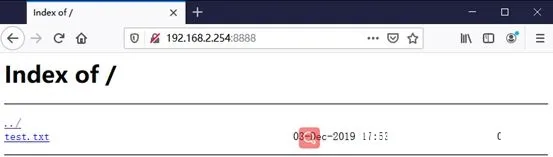
Web浏览器访问验证:此处我提前在”F:\GX\Chiron”目录下,新建了一个”test.txt”文件做测试访问地址:http://ip:port
注意:
1. 目录名与文件名要求使用英文字符才能正常下载;
2. 带有中文字符的文件可能会显示乱码,并且下载时,可能会报”500 Internal Server Error”错误Windows 版本的Nginx相关命令:
nginx -s stop         //停止nginx
nginx -s reload        //重新加载nginx
nginx -s quit         //退出nginx
start nginx          //启动nginx
设置PC机开机自启动C:\Users\Administrator\AppData\Roaming\Microsoft\Windows\Start Menu\Programs\Startup将“nginx.exe”生成快捷方式到上面目录下即可

总结
以上所述是小编给大家介绍的windows10 系统配置nginx文件服务器,希望对大家有所帮助,如果大家有任何疑问请给我留言,小编会及时回复大家的。在此也非常感谢大家对安全小天地网站的支持!
如果你觉得本文对你有帮助,欢迎转载,烦请注明出处,谢谢!
© 版权声明
渗透云记的技术文章仅供参考,此文所提供的信息只为网络安全人员对自己所负责的网站、服务器等(包括但不限于)进行检测或维护参考,未经授权请勿利用文章中的技术资料对任何计算机系统进行入侵操作。利用此文所提供的信息而造成的直接或间接后果和损失,均由使用者本人负责。
渗透云记拥有对此文章的修改、删除和解释权限,如转载或传播此文章,需保证文章的完整性,未经允许,禁止转载!
本文所提供的工具仅用于学习,禁止用于其他,请在24小时内删除工具文件!!!访问本博客请务必遵守有关互联网的相关法律、规定与规则。一旦您访问本博客,即表示您已经知晓并接受了此声明通告。详情见本站的“免责声明”如果有侵权之处请第一时间联系我们删除。敬请谅解!E-mail:admin@encenc.com
THE END





相关推荐









请登录后查看评论内容