


这篇文章主要介绍了详解VMware开启模块diskearly的操作失败的解决,文中通过示例代码介绍的非常详细,对大家的学习或者工作具有一定的参考学习价值,需要的朋友们下面随着小编来一起学习学习吧
VMWare (Virtual Machine ware)是一个“虚拟PC”软件公司.它的产品可以使你在一台机器上同时运行二个或更多Windows、DOS、LINUX系统。当我们想在一台机器上运行N个系统时需要用到。同时,VMWare支持拷贝后在其它机器上直接打开运行的。
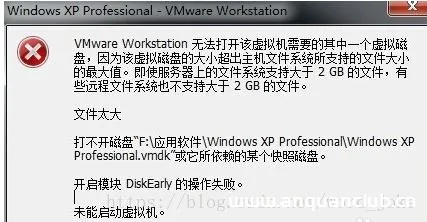
但是有时候会遇到这个问题“VMware 锁定文件失败 开启模块 diskearly 的操作失败 未能启动虚拟机”,那下面就教下如何解决这个问题。
工具/原料
VMware虚拟机
方法/步骤
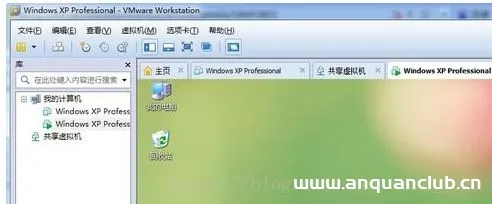
1、首先,就是你的电脑上安装了VMware。打开你的虚拟机你就会看到下图所示的图样。但是当你遇到“VMware 锁定文件失败 开启模块 diskearly 的操作失败 未能启动虚拟机”情况时,该如何解决呢。

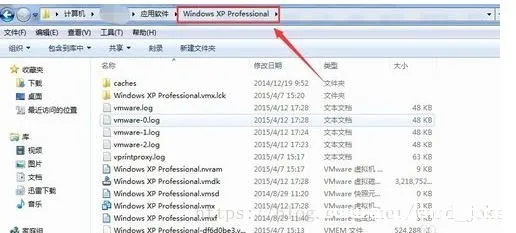
2、打开你的虚拟机所在目录(不是VMware的安装目录哦,如果不懂百度一下,也可以看下图,即可明白)
3、之后,找到虚拟机所在目录下的.vmx文件。(如下图)
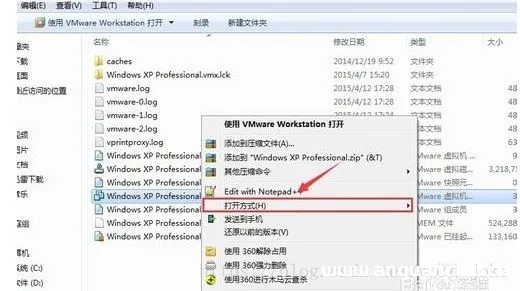
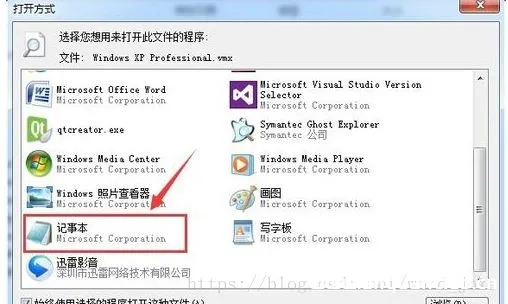
4、找到该文件之后,右击“选择以记事本的方式”打开。
5、打开之后,在该文件中查找(Ctrl+F快速查找)vmci0.present,此时会看到“vmci0.present = “TRUE””。
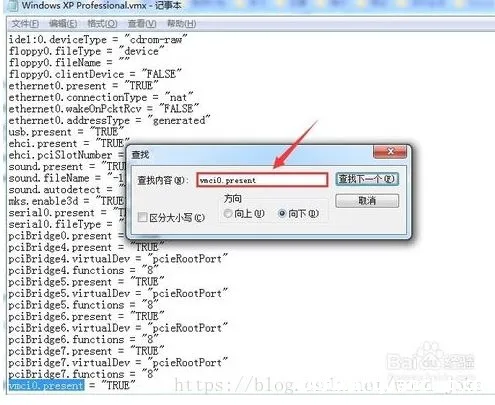
6、之后,把“vmci0.present = “TRUE””中的“TRUE”改为“FALSE”后,保存文件。
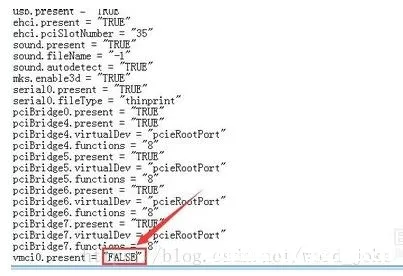
7、最后,再次打开虚拟机,重启系统,即可正常使用了。
方法/步骤2
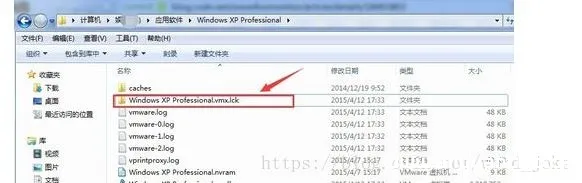
1、如果你用上述方法不行,或者是感觉上述方法太麻烦,那也可以直接找到你的虚拟机所在目录(不是VMware的安装目录),找到虚拟机系统文件目录(下图所示),进入到文件夹下。删除以.lck为后缀名的文件。
之后重启虚拟机,即可正常运行了。
以上就是本文的全部内容,希望对大家的学习有所帮助,也希望大家多多支持安全小天地。
© 版权声明
渗透云记的技术文章仅供参考,此文所提供的信息只为网络安全人员对自己所负责的网站、服务器等(包括但不限于)进行检测或维护参考,未经授权请勿利用文章中的技术资料对任何计算机系统进行入侵操作。利用此文所提供的信息而造成的直接或间接后果和损失,均由使用者本人负责。
渗透云记拥有对此文章的修改、删除和解释权限,如转载或传播此文章,需保证文章的完整性,未经允许,禁止转载!
本文所提供的工具仅用于学习,禁止用于其他,请在24小时内删除工具文件!!!访问本博客请务必遵守有关互联网的相关法律、规定与规则。一旦您访问本博客,即表示您已经知晓并接受了此声明通告。详情见本站的“免责声明”如果有侵权之处请第一时间联系我们删除。敬请谅解!E-mail:admin@encenc.com
THE END


相关推荐





请登录后查看评论内容