


一.前言
Docker for Windows 不同于 Docker Toolbox。Docker for Windows 对系统的要求至少为Windows 10专业版,因为它需要Hyper-V的支持,而Dockbox Toolbox使用Oracle Virtual Box而不是Hyper-V 。使用过VMware WorkStation的朋友应该知道,vm无法与hyper-v共存。那么如果我的电脑已经安装和使用VM,如何才能使用Docker for Windows呢,请看下面的讲解。
二.安装Docker for Windows
1.下载Docker for Windows
从这个地址下载并进行安装:http://download.docker.com/win/stable/Docker for Windows Installer.exe 。
安装过程很简单,在此我就不赘述了。
2.安装以后的准备
安装完成以后,Docker for Windows 会自动运行,此时会出现提示没有启用Hyper-V,这里点击canel即可。
![图片[1]-Docker for Windows 使用 VMware WorkStation的详细教程_VMware-渗透云记 - 专注于网络安全与技术分享](https://b.encenc.com/wp-content/uploads/2022/06/9a5ed21efe07.png)
三.准备工作
1.下载boot2docker.iso
从这个地址下载: http://github.com/boot2docker/boot2docker/releases/download/v18.05.0-ce/boot2docker.iso
然后将 boot2docker.iso 放在 C:\Users\<用户名>\.docker\machine\machines\dev\,文件夹不存在就自己建立。
2.下载 VMware Workstation 驱动
从这里下载 http://github.com/pecigonzalo/docker-machine-vmwareworkstation/releases/ 最新版的vm驱动。此驱动非官方开发,但是也在官方的文档中有链接。
然后将 docker-machine-driver-vmwareworkstation.exe复制到 C:\Program Files\Docker\Docker\resources\bin 下:
![图片[2]-Docker for Windows 使用 VMware WorkStation的详细教程_VMware-渗透云记 - 专注于网络安全与技术分享](https://b.encenc.com/wp-content/uploads/2022/06/a0aa5634c879.png)
四.安装Docker Machine
1.打开VMware Workstation
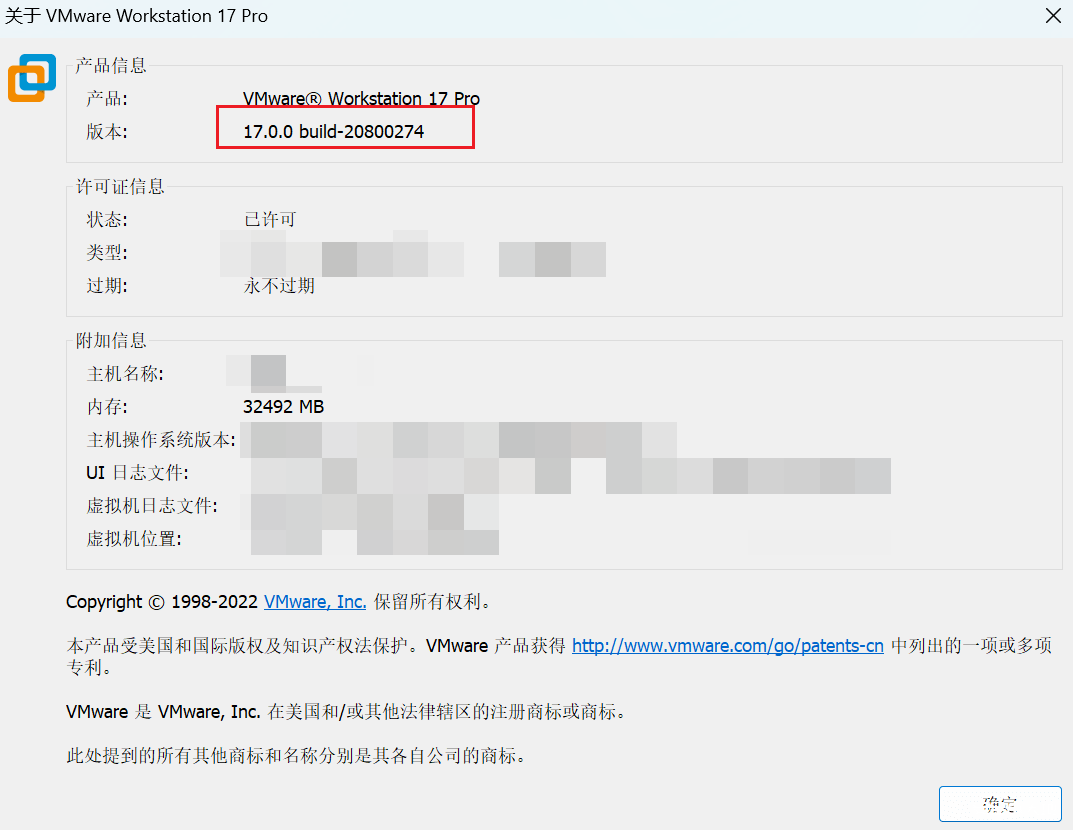
这一步是必须的!VM版本必须大于10。
2.安装dev示例
打开cmd,执行命令
docker-machine create --driver=vmwareworkstation dev
执行过程如下:
![图片[3]-Docker for Windows 使用 VMware WorkStation的详细教程_VMware-渗透云记 - 专注于网络安全与技术分享](https://b.encenc.com/wp-content/uploads/2022/06/4023d1fb6e23.png)
3.验证安装
执行命令:
docker-machine ls
会出现一个dev的实例
![图片[4]-Docker for Windows 使用 VMware WorkStation的详细教程_VMware-渗透云记 - 专注于网络安全与技术分享](https://b.encenc.com/wp-content/uploads/2022/06/0fc12b62296d.png)
4.激活实例
执行命令:
docker-machine env dev
会出现如下图:
![图片[5]-Docker for Windows 使用 VMware WorkStation的详细教程_VMware-渗透云记 - 专注于网络安全与技术分享](https://b.encenc.com/wp-content/uploads/2022/06/eff45fc23c68.png)
5.设置环境变量
打开环境变量设置,对于第3步中的提示设置系统环境变量:
![图片[6]-Docker for Windows 使用 VMware WorkStation的详细教程_VMware-渗透云记 - 专注于网络安全与技术分享](https://b.encenc.com/wp-content/uploads/2022/06/7fb935fb3ebb.png)
设置这五个即可,最后记得要点确定哦。
五.验证是否安装成功
1.登录dev实例
使用命令登录:
docker-machine ssh dev
出现如下表示成功:
![图片[7]-Docker for Windows 使用 VMware WorkStation的详细教程_VMware-渗透云记 - 专注于网络安全与技术分享](https://b.encenc.com/wp-content/uploads/2022/06/30ac9fbdd139.png)
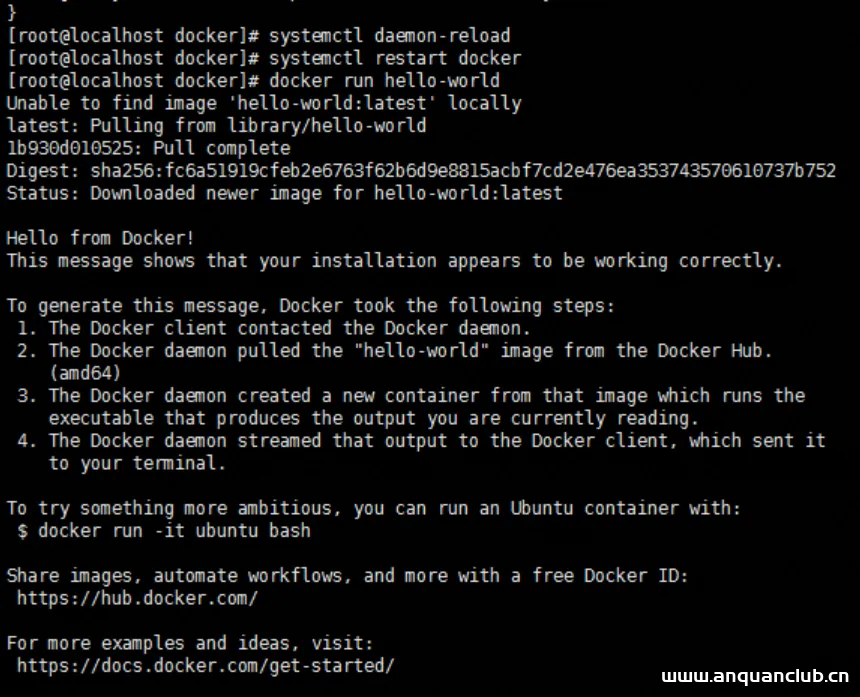
2.运行hello-world
关闭我们刚刚的cmd窗口,打开一个新的cmd窗口。执行命令:
docker run hello-world
![图片[8]-Docker for Windows 使用 VMware WorkStation的详细教程_VMware-渗透云记 - 专注于网络安全与技术分享](https://b.encenc.com/wp-content/uploads/2022/06/7e57e3ad62c7.png)
到这一步我们的安装就表示成功了。
六.配置加速器
通过命令登录docker-machine
新建文件 vi /etc/docker/daemon.json
输入以下内容
{
  "registry-mirrors": ["http://registry.docker-cn.com"]
}
保存,重启即可
七.收尾工作
因为我们使用的VM,所以我们在使用docker的时候,必须保证vm的dev示例是在运行的:
![图片[9]-Docker for Windows 使用 VMware WorkStation的详细教程_VMware-渗透云记 - 专注于网络安全与技术分享](https://b.encenc.com/wp-content/uploads/2022/06/a7b0c9e011b3.png)
此方法目前有个缺点,就是无法使用Docker for Windows的UI管理功能,但是这并不影响,通过命令我们可以完成所有的事情,所以我们在服务中,停止Docker for Windows Service,并且将其设为手动启动,避免每次开机就收到一个提示框。
![图片[10]-Docker for Windows 使用 VMware WorkStation的详细教程_VMware-渗透云记 - 专注于网络安全与技术分享](https://b.encenc.com/wp-content/uploads/2022/06/80a71883adb0.png)
最后十分感谢这个园友的文章能给我参考:http://www.cnblogs.com/VAllen/p/Docker-for-windows-on-VMware.html
到此这篇关于Docker for Windows 使用 VMware WorkStation的文章就介绍到这了,更多相关VMware WorkStation使用内容请搜索安全小天地以前的文章或继续浏览下面的相关文章希望大家以后多多支持安全小天地!














请登录后查看评论内容