


Portainer是一款优秀的Docker图形化管理工具,提供状态显示面板、应用模板快速部署、容器镜像网络数据卷的基本操作(包括上传下载镜像,创建容器等操作)、事件日志显示、容器控制台操作、Swarm集群和服务等集中管理和操作、登录用户管理和控制等功能。功能十分全面,安装起来也非常的简单,推荐给大家。
1、下载Portainer镜像
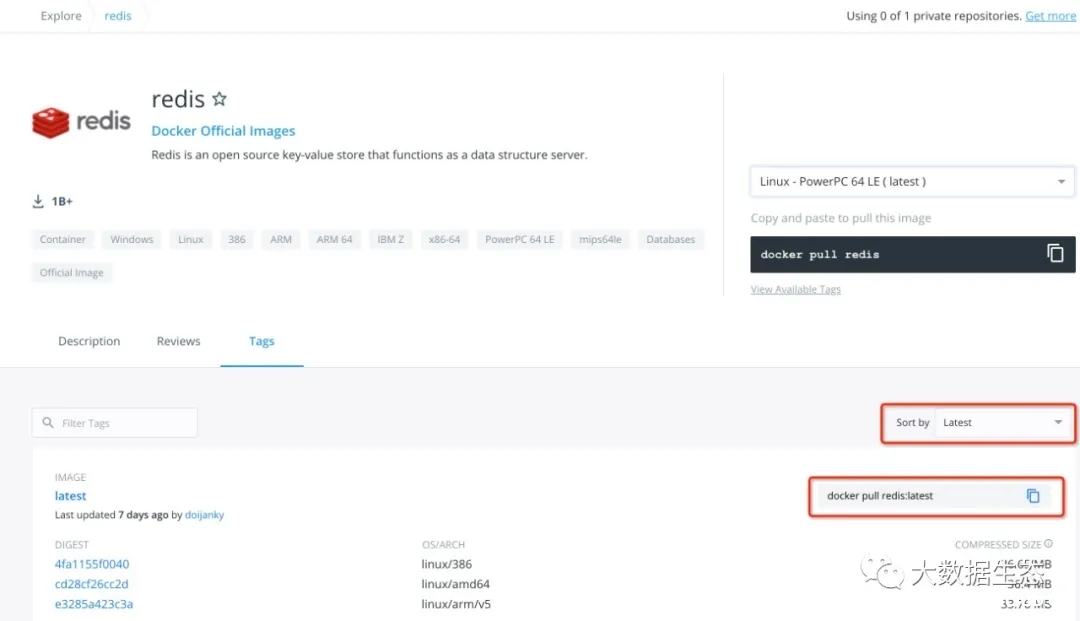
搜索portainer镜像:
[root@iZbp13sno1lc2yxlhjc4b3Z /]# docker search portainer
NAME DESCRIPTION STARS OFFICIAL AUTOMATED
portainer/portainer Making Docker management easy. http://porta… 1580
下载portainer镜像:
[root@iZbp13sno1lc2yxlhjc4b3Z /]# docker pull portainer/portainer
Using default tag: latest
latest: Pulling from portainer/portainer
d1e017099d17: Pull complete
2、创建Portainer容器
[root@iZbp13sno1lc2yxlhjc4b3Z /]# docker run -d -p 8080:9000 –restart=always -v /var/run/docker.sock:/var/run/docker.sock –name prtainer portainer/portainer
a2276dd283850ba081602ab89ca980003ae8aa7fd0e237f6c0236163998865f0
容器创建成功后,portainer安装完成。
3、Portainer管理界面
浏览器输入地址:http://192.168.2.130:8080,进入portainer界面。
首次登录,需要你创建管理员admin的密码,我们输入12345678:
![图片[1]-Docker可视化ui管理工具Portainer安装及使用解析_docker-渗透云记 - 专注于网络安全与技术分享](https://b.encenc.com/wp-content/uploads/2022/06/d0614410e072.png)
密码创建好后,进入docker连接管理界面:
![图片[2]-Docker可视化ui管理工具Portainer安装及使用解析_docker-渗透云记 - 专注于网络安全与技术分享](https://b.encenc.com/wp-content/uploads/2022/06/077d7dcacd39.png)
可以选择管理本地Local和远程Remote的Docker两个选项,我们安装在本机,直接选择Local,然后Connect进入管理界面:
![图片[3]-Docker可视化ui管理工具Portainer安装及使用解析_docker-渗透云记 - 专注于网络安全与技术分享](https://b.encenc.com/wp-content/uploads/2022/06/b10438557d4b.png)
继续点击右边的local条目,进入容器管理界面:
![图片[4]-Docker可视化ui管理工具Portainer安装及使用解析_docker-渗透云记 - 专注于网络安全与技术分享](https://b.encenc.com/wp-content/uploads/2022/06/858a9fa436e1.png)
可以看到,这个管理界面的功能非常的丰富,有镜像、容器、网络等方面的直观统计,也可以对镜像、容器进行增删改查的操,非常的方面。
点击左边菜单栏的Containers,打开容器管理界面,功能不要太多,简直太赞了!!!
![图片[5]-Docker可视化ui管理工具Portainer安装及使用解析_docker-渗透云记 - 专注于网络安全与技术分享](https://b.encenc.com/wp-content/uploads/2022/06/fc1f38f941e1.png)
以上就是本文的全部内容,希望对大家的学习有所帮助,也希望大家多多支持安全小天地。








请登录后查看评论内容